
Hostess-tilassa sisäänpääsyhenkilökunta voi käyttää omaa puhelintaan tai erillistä laitetta saapuvien vieraiden käsittelyyn nopeasti ja hallitusti. Jokaisen skannauksen yhteydessä QRGATE tarkistaa tapahtuman lipun ja sisäänpääsysäännöt ja näyttää käyttäjälle selkeän tuloksen.
Koko sisäänpääsyprosessi yhdellä näytöllä
Hostess-tila on enemmän kuin QR-lukija. Sisäänpääsyhenkilökunta työskentelee QRGATE-tapahtuman kontekstissa, joten järjestelmä ei ainoastaan tunnista lippua, vaan tarkistaa myös, voiko vieras päästä tähän tapahtumaan tällä hetkellä määritettyjen sisäänpääsysääntöjen mukaisesti.
RSVP kertoo vieraan ilmoittamasta aikomuksesta osallistua. Sisäänkirjaus tallentaa, että vieras saapui paikalle ja että järjestelmä hyväksyi hänen sisäänpääsynsä.
Valmistaudu ennen vieraiden saapumista
Valmistautuminen on sujuvan sisäänpääsyn tärkein vaihe. Sisäänpääsystä vastaavalla henkilöllä on oltava tapahtuman sisäänpääsyhenkilöstön käyttöoikeus, selaimella on oltava pääsy kameraan ja lyhyt testi on tehtävä ennen ovien avaamista.
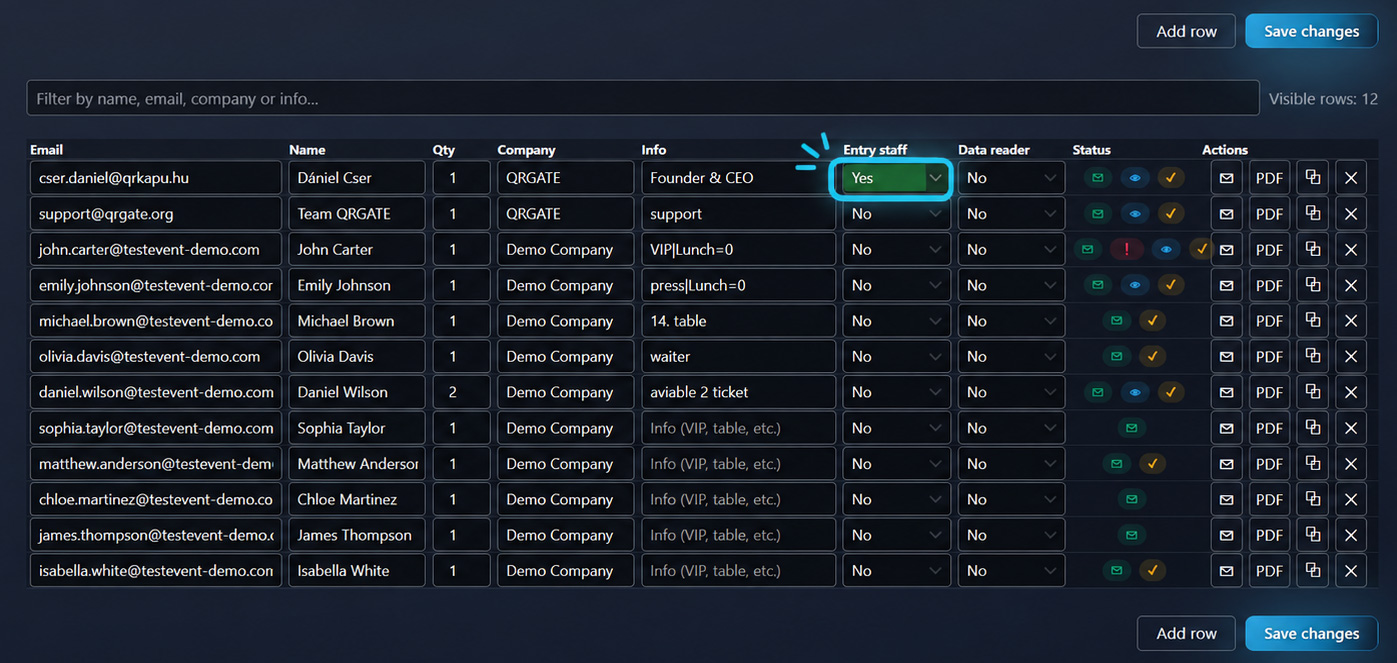
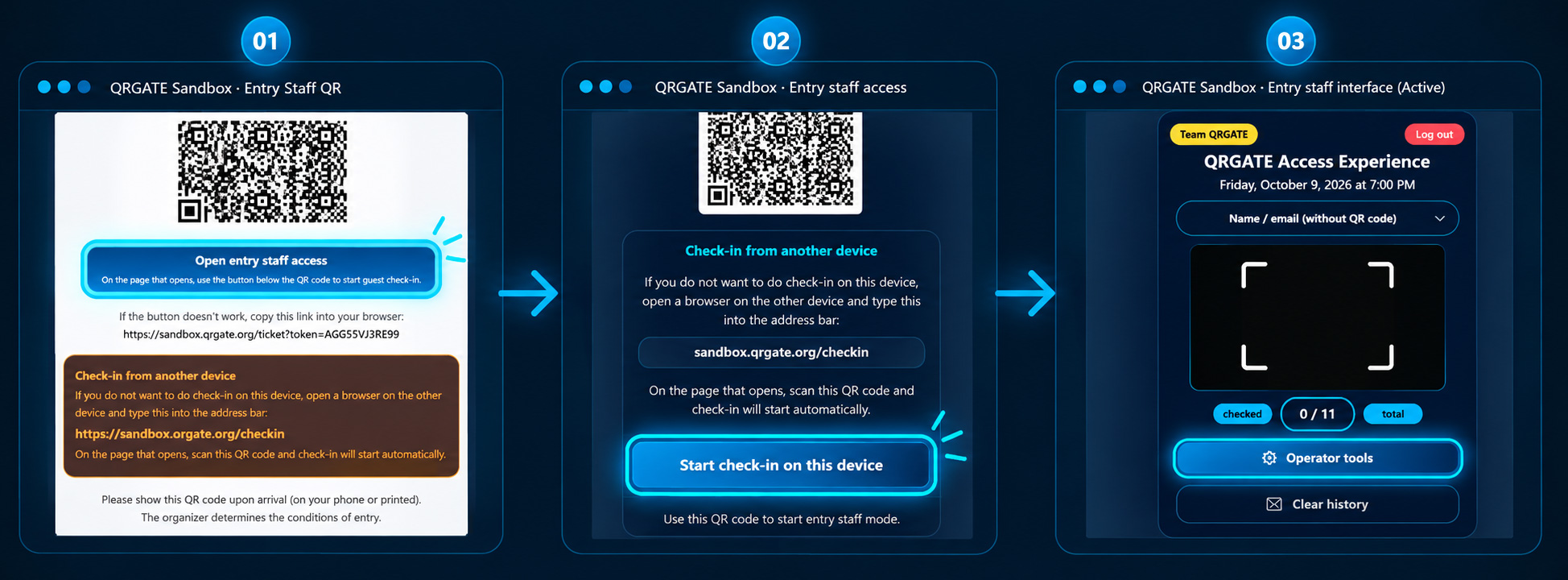
Kaksi helppoa tapaa aloittaa sisäänkirjautuminen
Valtuutetulla henkilökohtaisella laitteella
Sisäänpääsyhenkilökunta avaa oman QRGATE-lippusivunsa ja käynnistää Hostess-tilan kyseisellä laitteella Sisäänpääsy-painikkeella.
Erillisellä puhelimella tai tabletilla
Avaa kyseisen maan QRGATE-sisäänpääsysivu ja skannaa sitten valtuutettu sisäänpääsyhenkilökunnan QR-lippu. Järjestelmä tunnistaa tapahtuman ja käynnistää oikean sisäänpääsyistunnon.
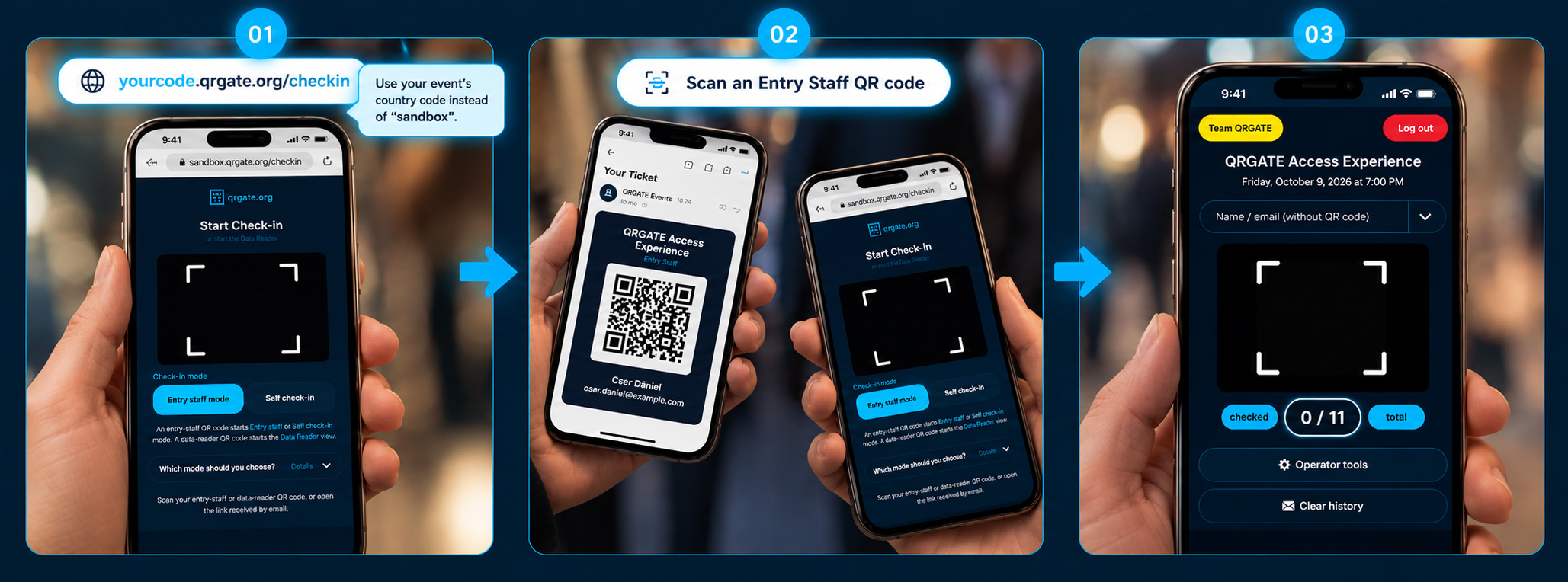
Älä julkaise sisäänpääsyhenkilökunnan QR-lippua tai käytä sitä markkinointimateriaalissa. Julkisissa oppaan kuvakaappauksissa saa käyttää vain Sandbox- tai demokäyttöä.
Vieras näyttää lipun, ja sisäänpääsyhenkilökunta skannaa sen
Kun Hostess-tila on avattu, kamera on valmis skannaamaan vieraiden QR-lippuja. QR-koodi voi näkyä QRGATE-lippusivulla, kutsusta avatussa lipussa tai tuetuissa tapauksissa Apple Walletissa tai Google Walletissa.
- Aseta kameran kehys vieraan QR-koodin päälle.
- Pidä laite vakaana, kunnes järjestelmä tunnistaa lipun.
- Odota QRGATEn selkeää sisäänpääsyn tulosta.
- Anna vieraan jatkaa vasta, kun tulos on onnistunut.
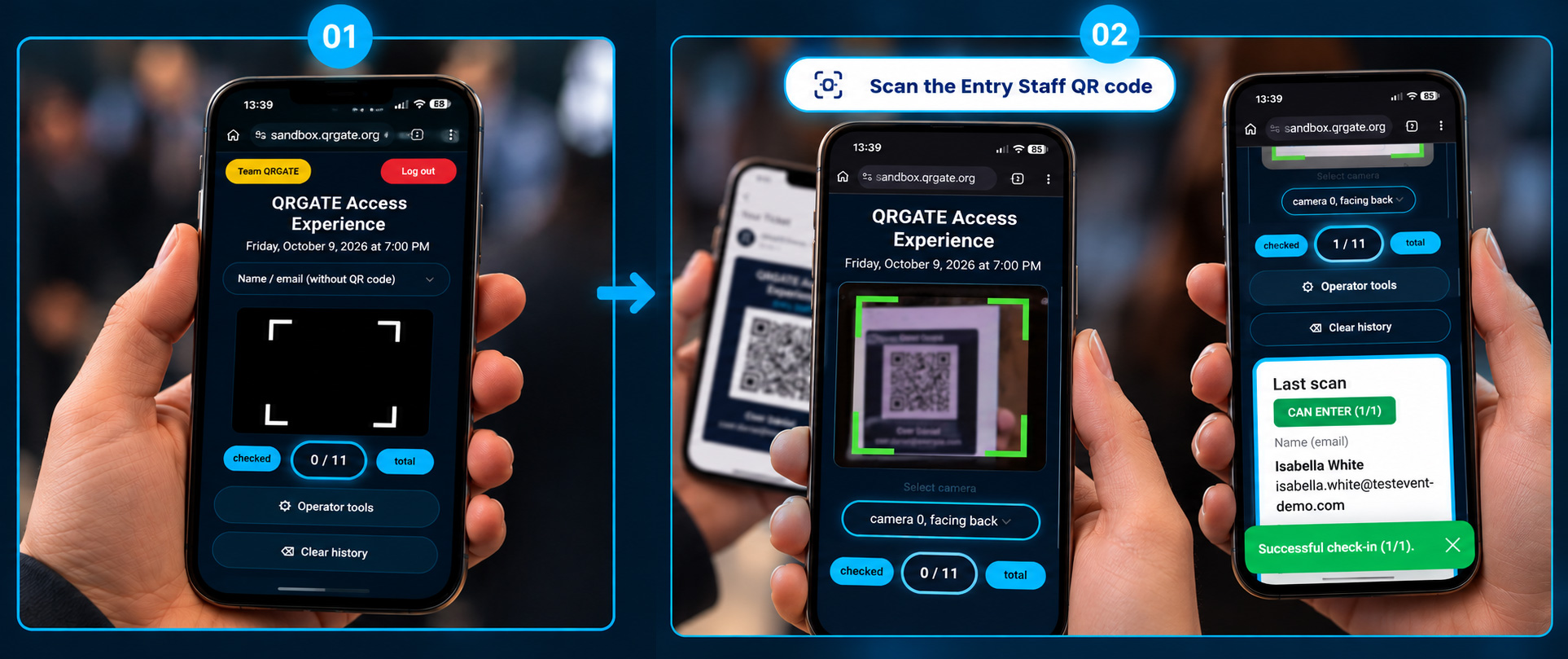
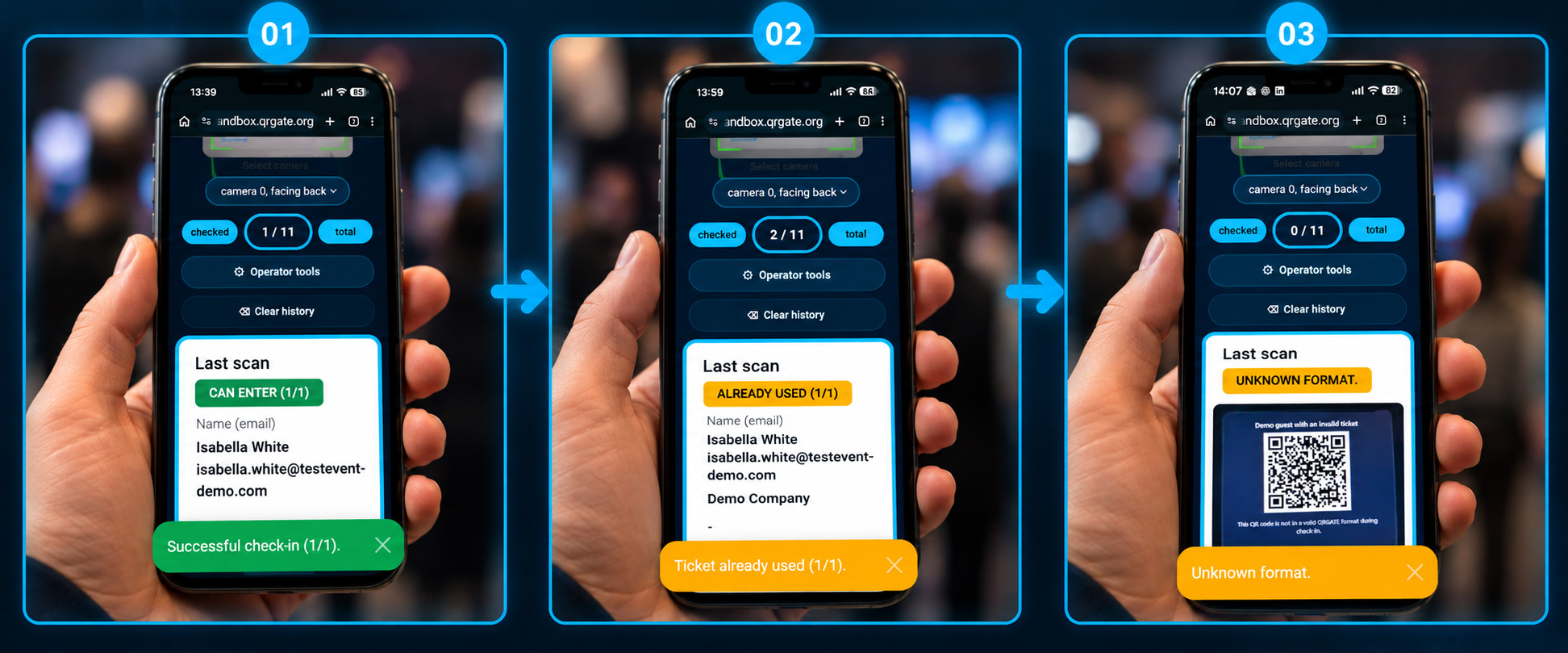
Järjestelmä näyttää heti, voiko vieras astua sisään
Kun QR-koodi on tunnistettu, QRGATE tarkistaa tapahtuman, lipun tilan, aktiivisen tapahtumapäivän ja jäljellä olevat pääsyoikeudet. Sisäänpääsyhenkilökunnan ei tarvitse tarkistaa vierasta erikseen taulukosta tai paperilistasta.
Sisäänpääsy sallittu
QRGATE hyväksyi sisäänpääsyn. Vieras voi astua sisään, ja onnistunut sisäänpääsy kirjataan tapahtumaan.
Lippua ei voi käyttää
Järjestelmä ilmoittaa, kun lippua ei voida hyväksyä, esimerkiksi silloin, kun pääsyoikeutta ei ole jäljellä tai lippu ei täytä tapahtuman voimassa olevia sääntöjä.
Ei QR-koodia? Etsi vieras ja suorita manuaalinen sisäänkirjaus
Vieras ei ehkä löydä kutsua, hänellä ei ehkä ole puhelinta tai hän ei ole saanut sähköpostia. Vieras on myös voitu lisätä vieraslistalle ilman sähköpostiosoitetta. Erilliselle paperilistalle ei tarvitse siirtyä.
Hostess-tilan vierashaun avulla sisäänpääsyhenkilökunta voi etsiä vieraan käytettävissä olevien tietojen perusteella, valita oikean hakutuloksen ja suorittaa sisäänkirjauksen samassa hallitussa tapahtumatyönkulussa.
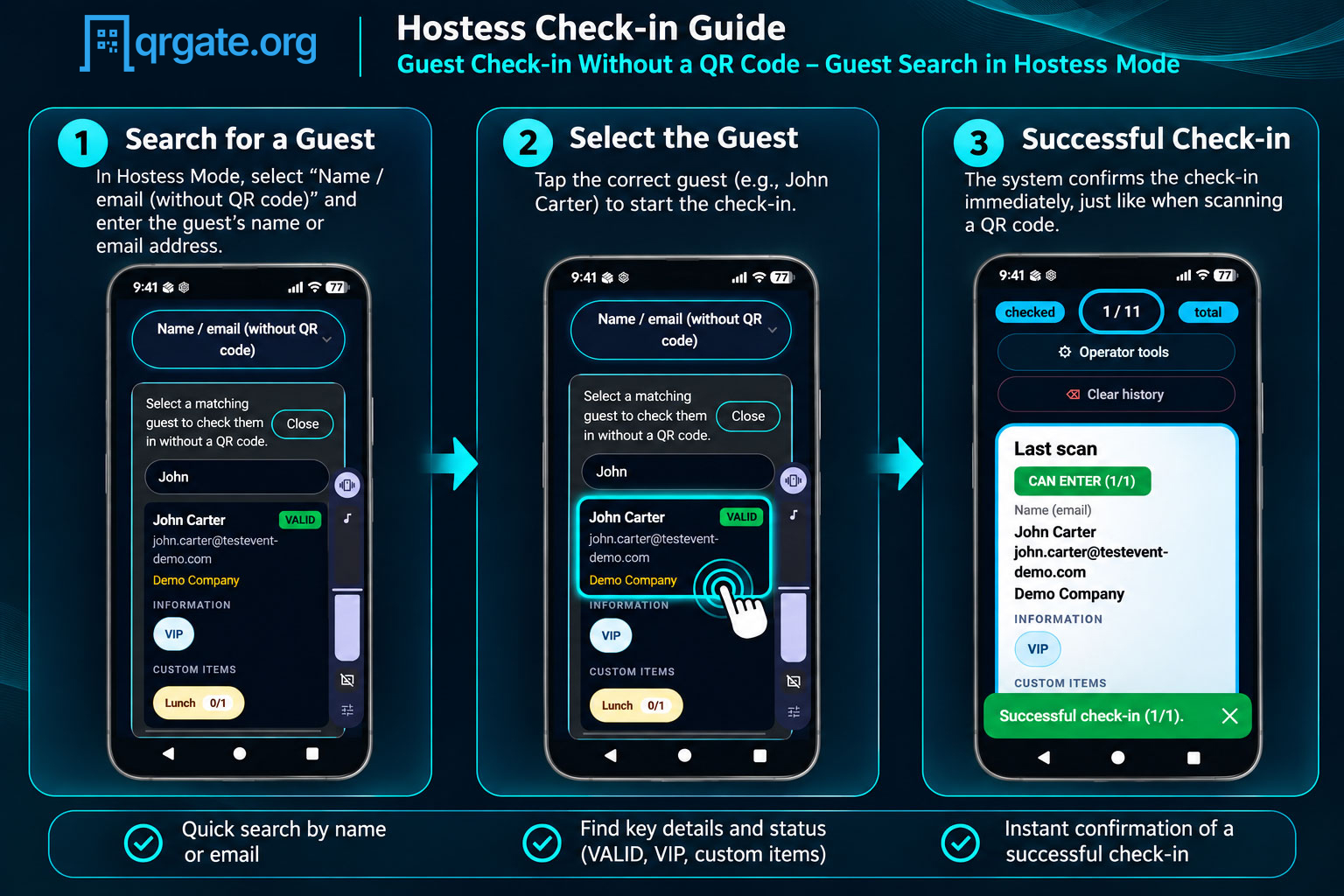
QR-liputonta vierasta ei tarvitse kirjata erikseen. Sisäänpääsy yhdistyy samaan vierastietueeseen kuin QR-koodiin perustuva sisäänkirjaus, ja järjestelmä tarkistaa samat voimassa olevat oikeudet, sisäänpääsykiintiön ja tilan.
Yksi tai useampi sisäänpääsy samalla QR-lipulla
QRGATE soveltaa lippuun ja tapahtumaan määritettyjä sisäänpääsysääntöjä. Kertasisäänpääsyyn oikeuttavaa lippua ei voi käyttää rajattomasti onnistuneen sisäänkirjauksen jälkeen. Jos useat sisäänpääsyt ovat sallittuja, samaa QR-lippua voi käyttää niin kauan kuin sovellettavan säännön mukaisia sisäänpääsyjä on jäljellä.
- Yhdellä QR-lipulla voi olla useita sallittuja sisäänpääsyjä.
- Järjestelmä seuraa käytettyjä ja jäljellä olevia sisäänpääsyjä.
- Useita päiviä kestävässä tapahtumassa käyttöoikeus voi muuttua myös aktiivisen tapahtumapäivän mukaan.
- Sisäänpääsyhenkilöstön ei tarvitse muistaa aiempia sisäänpääsyjä.
Testaa koko QR-sisäänpääsyn työnkulku ennen tapahtumapäivää
QRGATEn avulla voit testata tulevan tapahtuman sisäänkirjautumisen työnkulun turvallisesti ennen tapahtumapäivää. Voit tarkistaa QR-lippujen tunnistuksen, kameran toiminnan ja sisäänpääsyn käyttöliittymän ennen ensimmäisen vieraan saapumista.
Tuetussa tulevan tapahtuman testitilassa järjestelmä näyttää simuloidut sisäänkirjautumisen tulokset. Testiskannaus ei kirjaa oikeaa sisäänpääsyä eikä muuta vieraan todellista tilaa vieraslistalla.
Näin testaat emäntätilaa
Luo kaikki QR-koodit yhteen PDF-tiedostoon
Avaa tapahtuman hallinnassa Vieraat ja QR-liput ja valitse Kaikki merkit -PDF (tulostus).
QRGATE luo tulostettavan PDF-tiedoston, joka voi sisältää vieraiden QR-liput ja sisäänpääsyhenkilöstön QR-koodit.
Avaa luotu merkkilippujen PDF
PDF näyttää QR-koodit selkeillä, tulostettavilla korteilla. Vieraat ja sisäänpääsyhenkilöstö on merkitty erikseen.
PDF-tiedostoa ei tarvitse tulostaa testausta varten: näytä se tietokoneella tai muulla laitteella.
Skannaa QR-koodi matkapuhelimella
Käynnistä emäntätila puhelimessa ja salli kameran käyttö.
Suuntaa kamera tietokoneen näytöllä olevaan vieraan QR-koodiin tai tulostettuun merkkilippuun.
QRGATE näyttää tuloksen samassa sisäänpääsyn käyttöliittymässä, jota käytetään tapahtumapäivänä.
Testaa tallentamatta oikeaa sisäänpääsyä
Kun testitila on käytössä tulevassa tapahtumassa, keltainen varoitus ilmoittaa, että sisäänkirjautuminen on simuloitu.
Testiskannaus ei kuluta vieraan sisäänpääsyä. Saman QR-koodin voi skannata toistuvasti testikiintiön puitteissa.
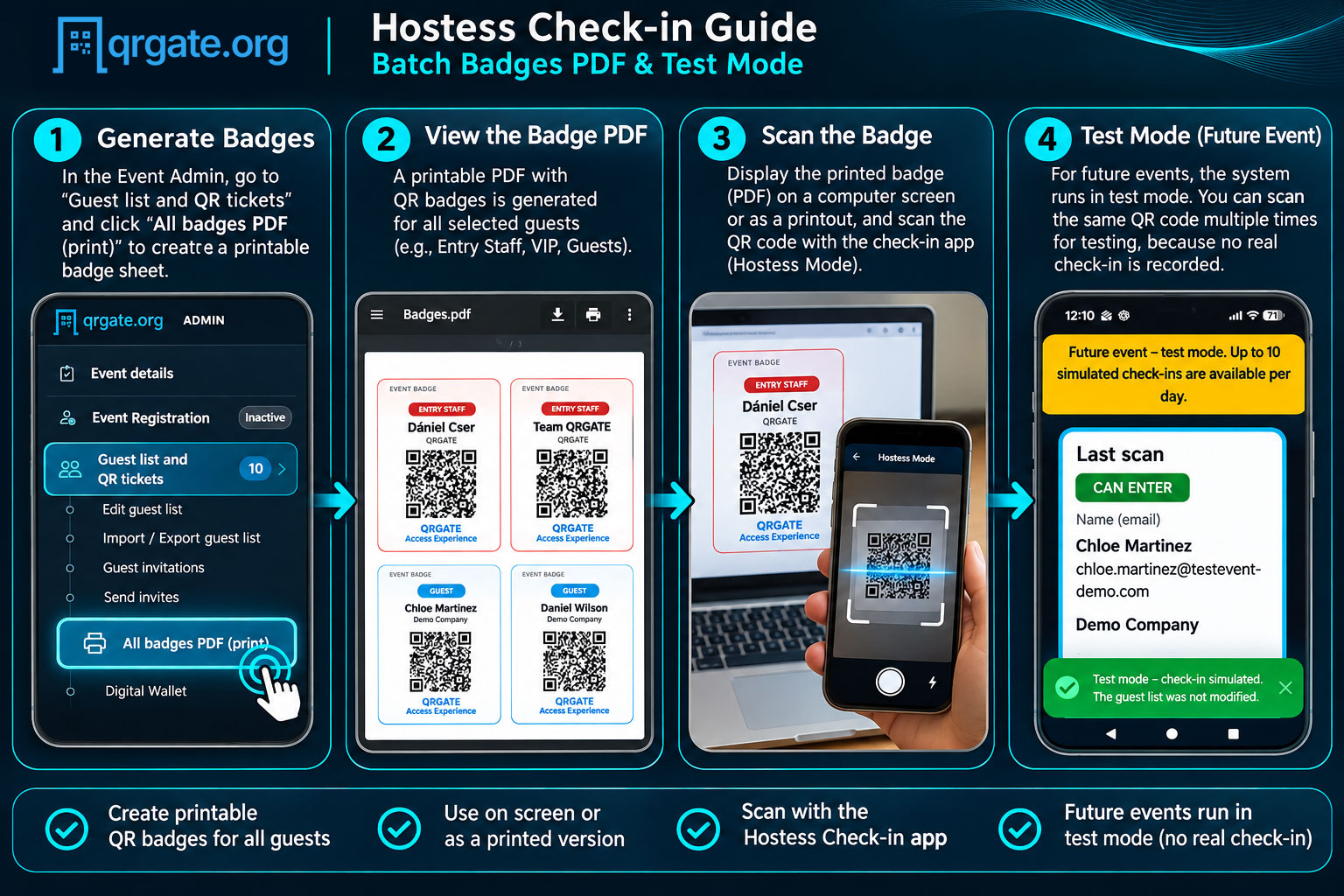
Varmista ennen tapahtumaa sisäänpääsyhenkilöstön käyttöoikeudet, kameran toiminta, QR-lippujen tunnistus ja tiimin ymmärrys sisäänpääsyn tuloksista.
Tietokoneella näkyvä merkkilippujen PDF ja yksi matkapuhelin riittävät sisäänpääsyhenkilöstön emäntätilan harjoitteluun.
Varmista, että emäntätila käynnistyy, kameran käyttöoikeus myönnetään, QR-lippu tunnistetaan, sisäänpääsyn tulokset ovat selkeitä ja vierashaku toimii nimen tai sähköpostiosoitteen perusteella.
Tulevassa tapahtumassa QRGATE saattaa näyttää keltaisen Tuleva tapahtuma – testitila -varoituksen. Tuettu nykyinen kiintiö on enintään 10 simuloitua sisäänkirjautumista tapahtumapäivää kohden.
Onnistunut testiskannaus ei muuta vieraan todellista sisäänpääsyn tilaa. Saman QR-lipun voi tarkistaa toistuvasti testikiintiön puitteissa.
Tämä toiminta koskee vain näytössä olevaa testitilaa. Käytössä oleva sisäänkirjautuminen tarkistaa lipun todelliset käyttöoikeudet ja jäljellä olevat sisäänpääsyt. Käytetty kertalippu ei oikeuta uuteen sisäänpääsyyn.
Jatka tuettua sisäänpääsyä ilman internetyhteyttä ja synkronoi automaattisesti
Tapahtumapaikan internetyhteys voi katketa. QRGATE Hostess -tilan tuetun offline-sisäänkirjauksen ansiosta sisäänpääsyn ei tarvitse keskeytyä heti. Käytettävissä olevien paikallisten tietojen avulla järjestelmä voi tarkistaa QR-liput ja tallentaa tuetut sisäänpääsytapahtumat ilman yhteyttä.
Offline-tila tukee voimassa olevia sisäänpääsyjä ja tunnistaa samaan laitteeseen aiemmin käytetyn lipun toistuvan skannauksen. Yhteyden palautuessa QRGATE yrittää automaattisesti synkronoida odottavat sisäänkirjaustapahtumat keskitetyn palvelun kanssa.
Voimassa oleva lippu: sisäänpääsy sallittu
Tuettujen QR-lippujen tarkistus voi toimia ilman internetyhteyttä. Jos lippu on käytettävissä olevien paikallisten tietojen perusteella voimassa ja sisäänpääsyjä on vielä jäljellä, järjestelmä näyttää vihreän tuloksen ja tallentaa sisäänkirjauksen paikallisesti.
Jo käytetty lippu: sisäänpääsy evätty
Jos sama yhden sisäänpääsyn lippu skannataan uudelleen offline-tilassa, QRGATE havaitsee aiemman paikallisen käytön. Keltainen KÄYTETTY-merkintä estää uuden sisäänpääsyn.
Mitä tapahtuu, kun internetyhteys palautuu?
QRGATE yrittää automaattisesti lähettää laitteelle tallennetut odottavat sisäänpääsytapahtumat. Offline-merkintä poistuu yhteyden palautuessa, ja onnistuneesti synkronoidut sisäänpääsyt lisätään keskitettyyn tietueeseen.
Käytetty lippu ei muutu uudelleen käytettäväksi verkkoyhteyden palautuessa. QRGATE jatkaa toistuvien sisäänpääsyritysten hylkäämistä lipun voimassa olevien oikeuksien mukaisesti.
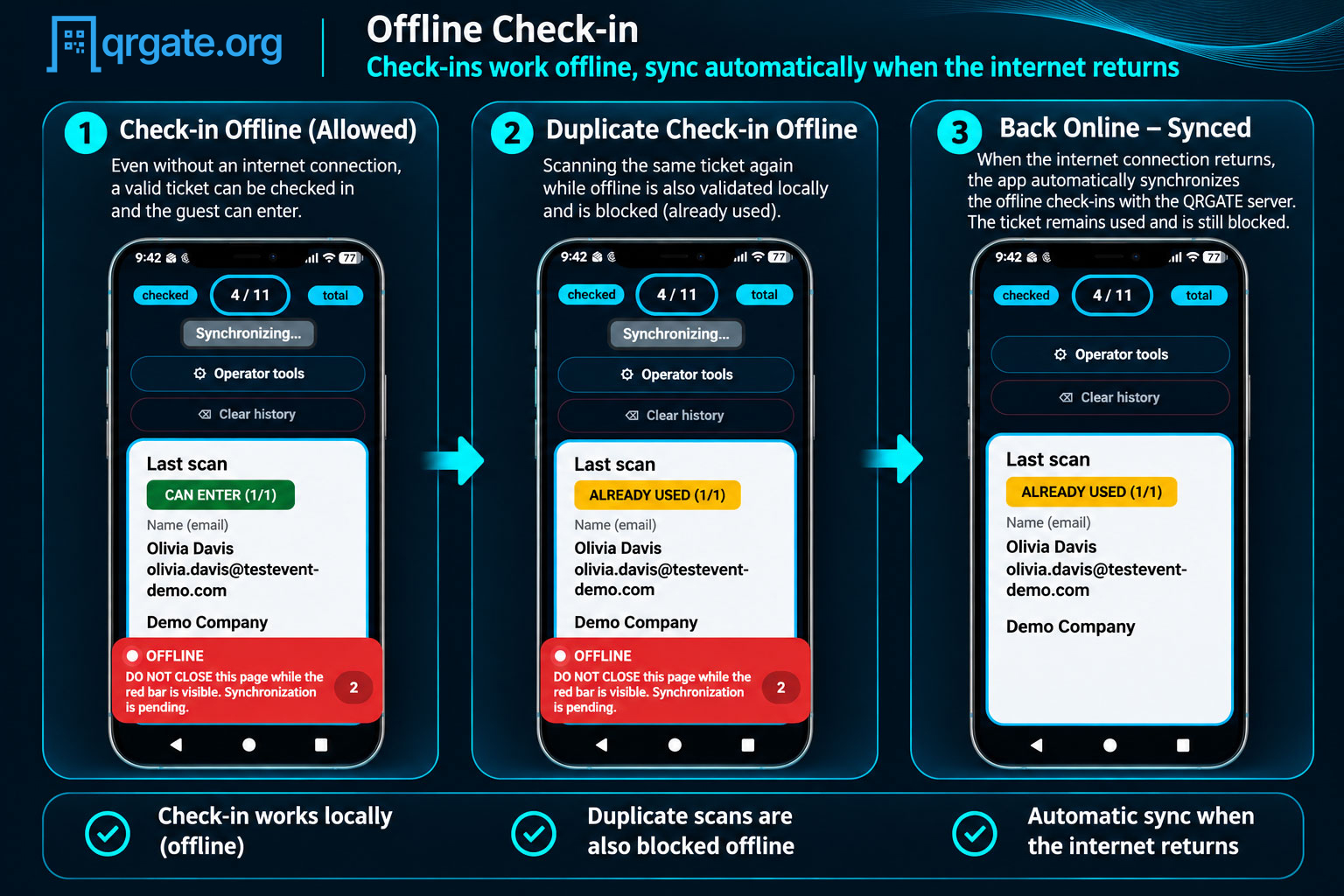
Tilapäinen yhteyskatkos ei välttämättä keskeytä tuettua sisäänkirjausta. Sisäänpääsyhenkilökunta voi jatkaa tuettuja offline-toimintoja, laite tarkistaa paikallisesti tallennetut käyttökerrat ja QRGATE yrittää synkronoida tiedot yhteyden palautuessa.
Punainen OFFLINE-palkki voi ilmoittaa odottavasta synkronoinnista. Laskuri näyttää odottavien toimintojen määrän.
Kun punainen varoitus on näkyvissä, älä sulje sivua tai tyhjennä selaimen tietoja. Palauta yhteys ja anna synkronoinnin valmistua.
Offline-sisäänkirjaus ei tarkoita, että kaikki QRGATE-ominaisuudet toimivat ilman internetyhteyttä. Se koskee tuettuja sisäänkirjaustoimintoja ja käytettävissä olevia paikallisia tietoja. Keskitetty palvelu sovittaa lopullisesti yhteen eri yhteydettömillä laitteilla tehdyt toiminnot.
Pienillä yksityiskohdilla on paikan päällä suuri merkitys
Ensimmäisellä käyttökerralla selain pyytää kameran käyttöoikeutta. Salli se. Joissakin puhelimissa on useita takakameroita. Jos QR-koodin tunnistus ei toimi luotettavasti tai kuva on liian laaja, valitse kamera, joka tallentaa koodin nopeimmin ja selkeimmin.
Jos jokin ei toimi odotetulla tavalla
Tarkista selaimen kameran käyttöoikeus ja lataa sivu sitten uudelleen.
Valitse toinen takakamera, puhdista linssi ja pyydä vierasta lisäämään näytön kirkkautta.
Käytä vierashakua, valitse oikea vieras ja suorita manuaalinen sisäänkirjaus.
Tarkista QRGATE-tulos. Lipulla ei ehkä ole enää käyttämättömiä sisäänpääsyjä.
Seuraa offline- ja synkronointia odottavien toimintojen ilmaisinta. Kun yhteys palautuu, varmista, että odottavat toiminnot on synkronoitu.
Varmista, että käytettävä sisäänpääsyhenkilöstön käyttöoikeus kuuluu tähän tapahtumaan.
Viisi minuuttia ennen ovien avaamista
Kun testi-QR toimii, vierashaku on käytettävissä ja sisäänpääsyhenkilöstö tunnistaa hyväksytyt ja hylätyt tulokset, sisäänpääsytila on valmis tapahtumapäivää varten.
Testaa koko sisäänkirjautumisprosessi demotapahtumassa
Luo vieraslista, muodosta QR-liput, avaa sisäänpääsytila ja testaa tapahtuman sisäänpääsy ennen varsinaista tapahtumaa.
QRGATEen liittyvät resurssit
QR-tapahtumien sisäänpääsyratkaisu
Katso, miten kutsuun perustuva QR-lipun tarkistus tukee hallittua vieraiden sisäänpääsyä.
Pilvitapahtuman sisäänpääsy Offline-tilassa
Tutustu tuettuihin paikallisiin sisäänpääsytoimintoihin ja yhteyden palautumisen jälkeiseen keskitettyyn synkronointiin.
Henkilökunnan avustama tai omatoiminen sisäänpääsy
Valitse tapahtumaan ja vieraskokemukseen sopiva sisäänpääsyprosessi.